 极客教程
极客教程如何使用HTML CSS和jQueryUI创建一个拖放功能来重新安排图片的顺序
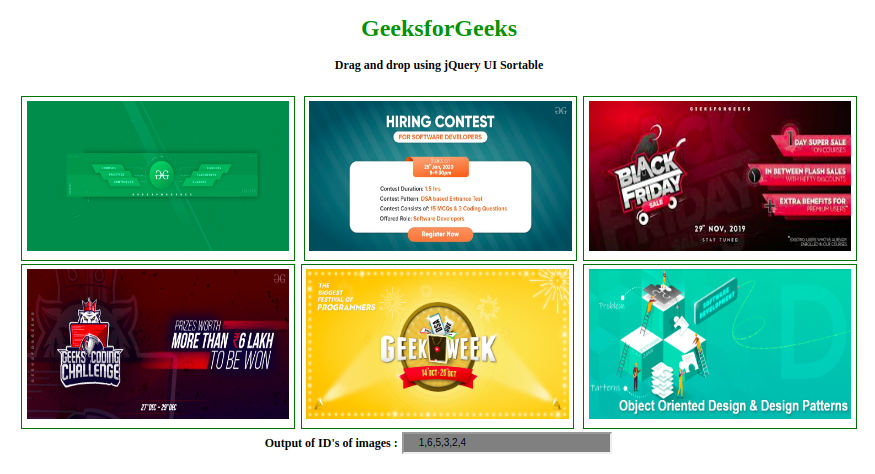
给定一个图片库,任务是通过拖放来重新排列列表或网格中的图片顺序。jQuery UI框架提供了一个sortable()函数,它有助于通过使用鼠标来重新排列列表项。有了这个功能,列表中的项目就可以互换了。jQuery UI提供的sortable()函数具有默认的可拖动属性。在HTML文档中的所有列表元素都是可以互换的,并重新排序显示。用户可以在鼠标的帮助下将元素拖到一个新的位置。其他元素会自行调整以适应列表。
创建结构:在这一部分,我们通常包括所需的jQueryUI链接和库。另外,我们将创建一个基本的图片库,在这里我们将执行拖放功能来重新排列图片库的列表。
- 包括所有需要的jQuery和jQuery UI库。
<link href = “https://code.jquery.com/ui/1.10.4/themes/ui-lightness/jquery-ui.css” rel = “stylesheet”>
<script src = “https://code.jquery.com/jquery-1.10.2.js”></script>
<script src = “https://code.jquery.com/ui/1.10.4/jquery-ui.js”></script>
- HTML代码来创建结构。
<!DOCTYPE html>
<html>
<head>
    <title>
        How to create drag and drop
        features for images reorder
        using HTML CSS and jQueryUI?
    </title>
</head>

<body>
    <h1 style="color:green">GeeksforGeeks</h1>

    <b>Drag and drop using jQuery UI Sortable</b>

    <div class="height"></div><br>

    <div id = "imageListId">
        <div id="imageNo1" class = "listitemClass">
            <img src="images/geeksimage1.png" alt="">
        </div>

        <div id="imageNo2" class = "listitemClass">
            <img src="images/geeksimage2.png" alt="">
        </div>

        <div id="imageNo3" class = "listitemClass">
            <img src="images/geeksimage3.png" alt="">
        </div>

        <div id="imageNo4" class = "listitemClass">
            <img src="images/geeksimage4.png" alt="">
        </div>

        <div id="imageNo5" class = "listitemClass">
            <img src="images/geeksimage5.png" alt="">
        </div>

        <div id="imageNo6" class = "listitemClass">
            <img src="images/geeksimage6.png" alt="">
        </div>
    </div>

    <div id="outputDiv">
        <b>Output of ID's of images : </b>
        <input id="outputvalues" type="text" value="" />
    </div>
</body>

</html>
设计结构:在本节中,我们将设计预先创建的结构,并通过添加JavaScript代码添加拖放功能。
- 用CSS代码来设计结构。
<style>

    /* text align for the body */
    body {
        text-align: center;
    }

    /* image dimension */
    img {
        height: 200px;
        width: 350px;
    }

    /* imagelistId styling */
    #imageListId {
        margin: 0;
        padding: 0;
        list-style-type: none;
    }

    #imageListId div {
        margin: 0 4px 4px 4px;
        padding: 0.4em;
        display: inline-block;
    }

    /* Output order styling */
    #outputvalues {
        margin: 0 2px 2px 2px;
        padding: 0.4em;
        padding-left: 1.5em;
        width: 250px;
        border: 2px solid dark-green;
        background: gray;
    }

    .listitemClass {
        border: 1px solid #006400;
        width: 350px;
    }

    .height {
        height: 10px;
    }
</style>
- JS代码来添加功能。
<script>
    (function() {
        ("#imageListId").sortable({
            update: function(event, ui) {
                    getIdsOfImages();
                } //end update
        });
    });

    function getIdsOfImages() {
        var values = [];
        ('.listitemClass').each(function(index) {
            values.push((this).attr("id")
                        .replace("imageNo", ""));
        });
        $('#outputvalues').val(values);
    }
</script>
最终解决方案:在这一节中,我们将结合上述所有部分的代码,实现我们的任务,你可以执行拖放来重新排列图片库中的图片。
- 代码:
<!DOCTYPE html>
<html>

<head>
    <title>
        How to create drag and drop
        features for images reorder
        using HTML CSS and jQueryUI?
    </title>

    <link href =
"https://code.jquery.com/ui/1.10.4/themes/ui-lightness/jquery-ui.css"
            rel = "stylesheet">

    <script src =
"https://code.jquery.com/jquery-1.10.2.js">
    </script>

    <script src =
"https://code.jquery.com/ui/1.10.4/jquery-ui.js">
    </script>

    <style>

        /* text align for the body */
        body {
            text-align: center;
        }

        /* image dimension */
        img{
            height: 200px;
            width: 350px;
        }

        /* imagelistId styling */
        #imageListId
        {
        margin: 0;
        padding: 0;
        list-style-type: none;
        }
        #imageListId div
        {
            margin: 0 4px 4px 4px;
            padding: 0.4em;
            display: inline-block;
        }

        /* Output order styling */
        #outputvalues{
        margin: 0 2px 2px 2px;
        padding: 0.4em;
        padding-left: 1.5em;
        width: 250px;
        border: 2px solid dark-green;
        background : gray;
        }
        .listitemClass
        {
            border: 1px solid #006400;
            width: 350px;
        }
        .height{
            height: 10px;
        }
    </style>

    <script>
        (function() {
            ( "#imageListId" ).sortable({
            update: function(event, ui) {
                getIdsOfImages();
            }//end update
            });
        });

        function getIdsOfImages() {
            var values = [];
            ('.listitemClass').each(function (index) {
                values.push((this).attr("id")
                        .replace("imageNo", ""));
            });

            $('#outputvalues').val(values);
        }
    </script>
</head>

<body>
    <h1 style="color:green">GeeksforGeeks</h1>

    <b>Drag and drop using jQuery UI Sortable</b>

    <div class="height"></div><br>

    <div id = "imageListId">
        <div id="imageNo1" class = "listitemClass">
            <img src="images/geeksimage1.png" alt="">
        </div>

        <div id="imageNo2" class = "listitemClass">
            <img src="images/geeksimage2.png" alt="">
        </div>

        <div id="imageNo3" class = "listitemClass">
            <img src="images/geeksimage3.png" alt="">
        </div>

        <div id="imageNo4" class = "listitemClass">
            <img src="images/geeksimage4.png" alt="">
        </div>

        <div id="imageNo5" class = "listitemClass">
            <img src="images/geeksimage5.png" alt="">
        </div>

        <div id="imageNo6" class = "listitemClass">
            <img src="images/geeksimage6.png" alt="">
        </div>
    </div>

    <div id="outputDiv">
        <b>Output of ID's of images : </b>
        <input id="outputvalues" type="text" value="" />
    </div>
</body>

</html>
- 输出:

jQuery是一个开源的JavaScript库,它简化了HTML/CSS文档之间的交互,它以其 “少写多做 “的理念而广为人知。
你可以通过学习这个jQuery教程和jQuery实例,从基础开始学习jQuery。