极客教程
极客教程JavaScript 如何为移动设备创建汉堡菜单
在本文中,我们将为移动设备创建一个汉堡菜单。
汉堡按钮是放置在网页用户界面顶部角落的按钮。汉堡按钮可以在屏幕上切换导航菜单栏。与此小部件相关的图标由三个水平条组成,也称为折叠菜单图标。
我们将创建:
- 使用 HTML 、 CSS 和 JavaScript 为移动设备创建汉堡菜单
- 使用Bootstrap创建汉堡菜单
使用HTML、CSS和JavaScript为移动设备创建汉堡菜单
我们将编写所有的HTML和CSS,并添加一些JavaScript来处理 onclick 事件。基本的思路是将导航栏的可见性标记为隐藏。当用户点击图标时,JavaScript会将可见性从隐藏状态中移除。
<!DOCTYPE html>
<html lang="en">
<head>
    <meta charset="UTF-8">
    <meta name="viewport" content=
"width=device-width, initial-scale=1.0">

    <link rel="stylesheet" href=
"https://cdnjs.cloudflare.com/ajax/libs/font
    -awesome/4.7.0/css/font-awesome.min.css">

    <title>GFG Hamburger Menu Tutorial</title>
</head>

<body>
    <div class="container">
        <div class="navbar">
            <div class="heading">
                <a href="#hamburger-icon" onclick="gfgMenu()">
                    <i class="fa fa-bars"></i>
                </a>
                <a href="#Home"> Geeks For Geeks </a>
            </div>
            <div class="links">
                <a href="#gfg1"> Notes </a>
                <a href="#gfg2"> Algorithm </a>
                <a href="#gfg3"> Maths </a>
                <a href="#gfg4"> Data Structure </a>
                <a href="#gfg5"> Java </a>
            </div>
        </div>
    </div>
</body>
</html>
CSS代码
.container {
    max-width: 480px;
    height: 500px;
    background: #5555;
    margin: auto;
    border: 2px solid green;
}

.navbar {
    background: white;
    position: relative;
}

.links {
    display: none;
}

.heading a:nth-child(2) {
    color: green;
    text-decoration: none;
    font-size: 20px;
    display: block;
    padding: 7px;
    margin-left: 150px;
}

.heading a i {
    color: green;
    padding: 10px;
    display: block;
    position: absolute;
    left: 0;
    top: 0;
}

.heading a i:hover {
    background-color: rgb(0, 0, 0);
    color: rgb(255, 255, 255);
}

.links {
    background-color: rgb(190, 196, 190);
}

.links a {
    color: green;
    padding: 5px 16px;
    text-decoration: none;
    font-size: 17px;
    display: block;
    text-align: center;
    border-bottom: 1px solid white;
}

.links a:hover {
    background-color: green;
    color: white;
}
Javascript代码
<script>
    function gfgMenu() {
        const GFG = document.querySelector('.links');

        if (GFG.style.display === "none") {
            GFG.style.display = "block";
        }
        else {
            GFG.style.display = "none";
        }
    }
</script>
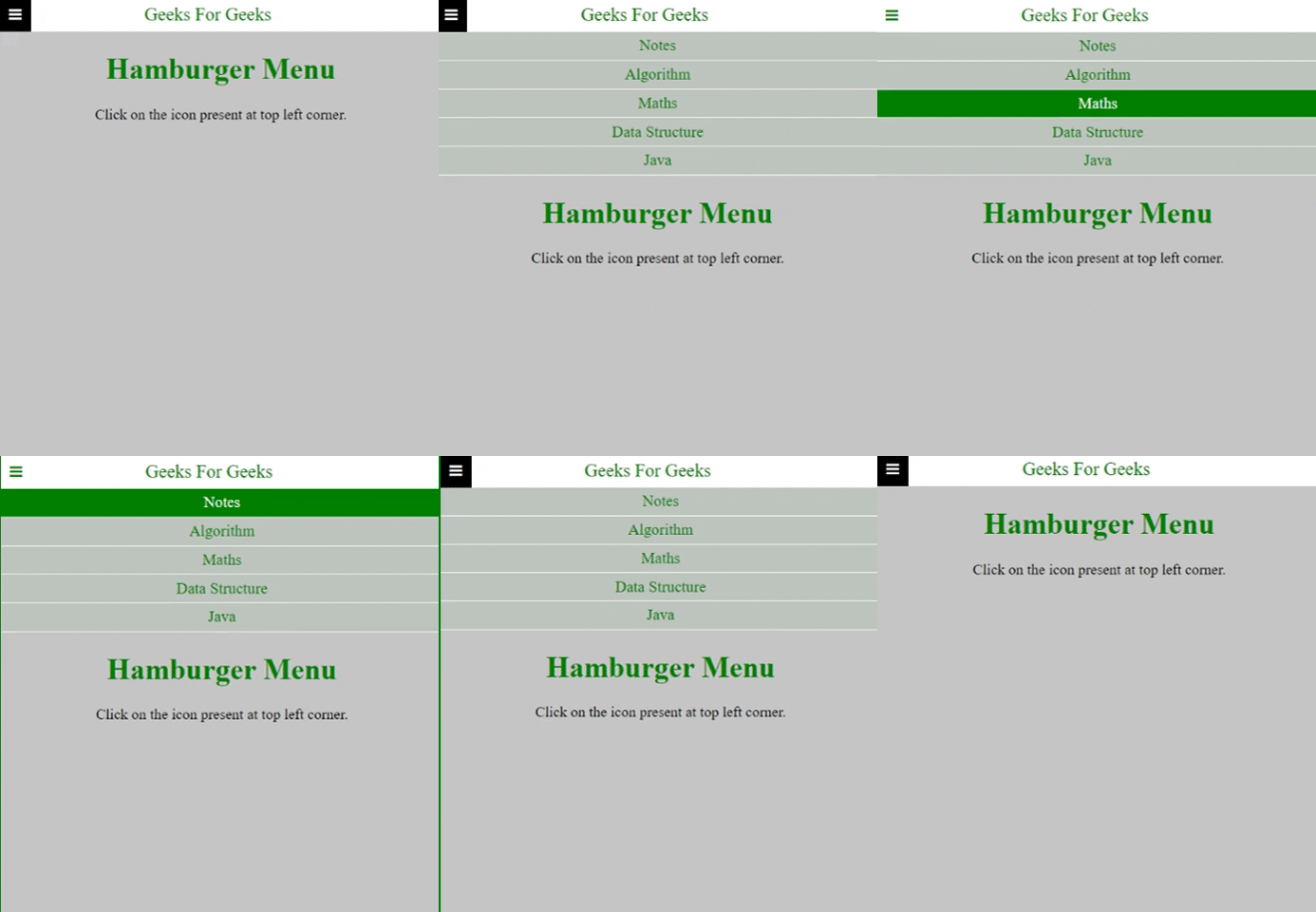
输出:
Bootstrap 风格的汉堡菜单
使用此方法时,我们将使用 bootstrap 来设计我们的页面,JavaScript 的工作与上述方法中相同。
<!DOCTYPE html>
<html lang="en">

<head>
    <meta charset="UTF-8">
    <meta name="viewport" content=
"width=device-width, initial-scale=1.0">
    <link rel="stylesheet" href=
"https://cdnjs.cloudflare.com/ajax/libs/font-awesome/4.7.0/css/font-awesome.min.css">

    <link rel="stylesheet" href=
"https://cdn.jsdelivr.net/npm/bootstrap@4.5.3/dist/css/bootstrap.min.css"
        integrity=
"sha384-TX8t27EcRE3e/ihU7zmQxVncDAy5uIKz4rEkgIXeMed4M0jlfIDPvg6uqKI2xXr2"
        crossorigin="anonymous">

    <title>GFG Hamburger Menu</title>
</head>

<body>
    <div class="container">
        <div class="pt-2 pb-2 border-bottom">
            <a class="icon pl-2 pr-2 p-1
                float-right" href="#hamburger-icon"
                onclick="gfgMenu()">

                <i class="fa fa-bars"></i>
            </a>
            <a class="pt-2 pb-2 text-success
                text-decoration-none font-weight
                        -bold" href="#Home">
                Geeks For Geeks
            </a>
        </div>
        <div class="links nav flex-column d-none">
            <a class="nav-link border-bottom"
                href="#gfg1"> Notes </a>

            <a class="nav-link border-bottom"
                href="#gfg2"> Algorithm </a>

            <a class="nav-link border-bottom"
                href="#gfg3"> Maths </a>

            <a class="nav-link border-bottom"
                href="#gfg4"> Data Structure </a>

            <a class="nav-link border-bottom"
                href="#gfg5"> Java </a>
        </div>

        <div class="container">
            <h5 class="my-2">Hamburger Menu</h5>


<p>
                Click on the icon present
                at top left corner.
            </p>

        </div>
    </div>
</body>
</html>
CSS代码
<style>
    .icon,
    h5 {
        color: green;
    }

    .links a:hover,
    .icon:hover {
        background-color: green;
        color: white;
        transition: 0.4s all linear;
    }
</style>
JavaScript代码
<script>
    function gfgMenu() {
        const GFG = document.querySelector('.links');
        if (GFG.classList.contains('d-none')) {
            GFG.classList.remove('d-none');
        }
        else {
            GFG.classList.add('d-none');
        }
    }
</script>
输出: