 极客教程
极客教程如何使用Javascript和HTML创建文本编辑器
项目介绍: 在本文中,我们将学习如何制作一个简单的文本编辑器Javascript应用程序,我们可以以不同的风格操作用户输入,编辑输入,大写等等许多字符串操作。让我们来看看实现方法。
方法:
- 在div中创建 按钮 以执行对文本的操作。
- 使用 textarea标签 在div中创建textarea。
- 使用 document.getElementById方法 选择元素。
- 然后使用JavaScript更改CSS。
index.html
<!DOCTYPE html>
<html lang="en" dir="ltr">

<head>
    <meta charset="utf-8">
    <title>Text Editor</title>
    <!--Bootstrap Cdn -->
    <link rel="stylesheet"
          href=
"https://cdn.jsdelivr.net/npm/bootstrap@4.5.3/dist/css/bootstrap.min.css"
          integrity=
"sha384-TX8t27EcRE3e/ihU7zmQxVncDAy5uIKz4rEkgIXeMed4M0jlfIDPvg6uqKI2xXr2"
          crossorigin="anonymous">
    <!-- fontawesome cdn For Icons -->
    <link rel="stylesheet"
          href=
"https://cdnjs.cloudflare.com/ajax/libs/font-awesome/5.10.0/css/all.min.css"
          integrity=
"sha512-PgQMlq+nqFLV4ylk1gwUOgm6CtIIXkKwaIHp/PAIWHzig/lKZSEGKEysh0TCVbHJXCLN7WetD8TFecIky75ZfQ=="
          crossorigin="anonymous" />
    <link rel="stylesheet"
          href=
"https://pro.fontawesome.com/releases/v5.10.0/css/all.css"
          integrity=
"sha384-AYmEC3Yw5cVb3ZcuHtOA93w35dYTsvhLPVnYs9eStHfGJvOvKxVfELGroGkvsg+p"
          crossorigin="anonymous" />

    <!--Internal CSS start-->
    <style>
        h1 {
            padding-top: 40px;
            padding-bottom: 40px;
            text-align: center;
            color: #957dad;
            font-family: 'Montserrat', sans-serif;
        }

        section {
            padding: 5%;
            padding-top: 0;
            height: 100vh;
        }

        .side {
            margin-left: 0;
        }

        button {
            margin: 10px;
            border-color: #957dad !important;
            color: #888888 !important;
            margin-bottom: 25px;
        }

        button:hover {
            background-color: #fec8d8 !important;
        }

        textarea {
            padding: 3%;
            border-color: #957dad;
            border-width: thick;
        }

        .flex-box {
            display: flex;
            justify-content: center;
        }
    </style>
    <!--Internal CSS End-->
</head>
<!--Body start-->

<body>
    <section class="">
        <h1 class="shadow-sm">TEXT EDITOR</h1>
        <div class="flex-box">
            <div class="row">
                <div class="col">
                    <!-- Adding different buttons for
                         different functionality-->
                    <!--onclick attribute is added to give
                        button a work to do when it is clicked-->
                    <button type="button"
                            onclick="f1()"
                            class=" shadow-sm btn btn-outline-secondary"
                            data-toggle="tooltip"
                            data-placement="top"
                            title="Bold Text">
            Bold</button>
                    <button type="button"
                            onclick="f2()"
                            class="shadow-sm btn btn-outline-success"
                            data-toggle="tooltip"
                            data-placement="top"
                            title="Italic Text">
            Italic</button>
                    <button type="button"
                            onclick="f3()"
                            class=" shadow-sm btn btn-outline-primary"
                            data-toggle="tooltip"
                            data-placement="top"
                            title="Left Align">
            <i class="fas fa-align-left"></i></button>
                    <button type="button"
                            onclick="f4()"
                            class="btn shadow-sm btn-outline-secondary"
                            data-toggle="tooltip"
                            data-placement="top"
                            title="Center Align">
            <i class="fas fa-align-center"></i></button>
                    <button type="button"
                            onclick="f5()"
                            class="btn shadow-sm btn-outline-primary"
                            data-toggle="tooltip"
                            data-placement="top"
                            title="Right Align">
            <i class="fas fa-align-right"></i></button>
                    <button type="button"
                            onclick="f6()"
                            class="btn shadow-sm btn-outline-secondary"
                            data-toggle="tooltip"
                            data-placement="top"
                            title="Uppercase Text">
            Upper Case</button>
                    <button type="button"
                            onclick="f7()"
                            class="btn shadow-sm btn-outline-primary"
                            data-toggle="tooltip"
                            data-placement="top"
                            title="Lowercase Text">
            Lower Case</button>
                    <button type="button"
                            onclick="f8()"
                            class="btn shadow-sm btn-outline-primary"
                            data-toggle="tooltip"
                            data-placement="top"
                            title="Capitalize Text">
            Capitalize</button>
                    <button type="button"
                            onclick="f9()"
                            class="btn shadow-sm btn-outline-primary side"
                            data-toggle="tooltip"
                            data-placement="top"
                            title="Tooltip on top">
            Clear Text</button>
                </div>
            </div>
        </div>
        <br>
        <div class="row">
            <div class="col-md-3 col-sm-3">
            </div>
            <div class="col-md-6 col-sm-9">
                <div class="flex-box">
                    <textarea id="textarea1"
                              class="input shadow"
                              name="name"
                              rows="15"
                              cols="100"
                              placeholder="Your text here ">
                    </textarea>
                </div>
            </div>
            <div class="col-md-3">
            </div>
        </div>
    </section>
    <br>
    <br>
    <h6 style="text-align:center;">Priyansh Jha 2021.</h6>

    <!--External JavaScript file-->
    <script src="home.js"></script>
</body>

</html>
HTML代码解释: 在此处我们添加了不同的按钮到文档中,通过JavaScript的帮助,这些按钮将获得执行我们给它们的一些任务的能力。我们添加了用于更改输入字符串的字体粗细、字体样式、字符串的文本对齐方式,并且将使用文档对象模型来转换字符串。我们添加了一些基本的CSS来美化文档,您可以使用不同的CSS属性来使其看起来更好。在HTML代码的下部分,我们添加了一个文本字段,用户可以在其中输入字符串。所以,我们现在已经完成了项目的设计和结构,现在我们只需要使用JavaScript给它赋予能力。至于现在,我们拥有一个文本框和多个按钮,用于在输入字符串中应用不同的样式。
home.js
function f1() {
    //function to make the text bold using DOM method
    document.getElementById("textarea1").style.fontWeight = "bold";
}

function f2() {
    //function to make the text italic using DOM method
    document.getElementById("textarea1").style.fontStyle = "italic";
}

function f3() {
    //function to make the text alignment left using DOM method
    document.getElementById("textarea1").style.textAlign = "left";
}

function f4() {
    //function to make the text alignment center using DOM method
    document.getElementById("textarea1").style.textAlign = "center";
}

function f5() {
    //function to make the text alignment right using DOM method
    document.getElementById("textarea1").style.textAlign = "right";
}

function f6() {
    //function to make the text in Uppercase using DOM method
    document.getElementById("textarea1").style.textTransform = "uppercase";
}

function f7() {
    //function to make the text in Lowercase using DOM method
    document.getElementById("textarea1").style.textTransform = "lowercase";
}

function f8() {
    //function to make the text capitalize using DOM method
    document.getElementById("textarea1").style.textTransform = "capitalize";
}

function f9() {
    //function to make the text back to normal by removing all the methods applied
    //using DOM method
    document.getElementById("textarea1").style.fontWeight = "normal";
    document.getElementById("textarea1").style.textAlign = "left";
    document.getElementById("textarea1").style.fontStyle = "normal";
    document.getElementById("textarea1").style.textTransform = "capitalize";
    document.getElementById("textarea1").value = " ";
}
JavaScript代码解释:
我们在这里使用DOM选择元素。然后我们使用 document.getElementById方法 选择特定的元素,然后通过JavaScript操作其CSS。最后,我们创建了一个函数,使一切恢复正常,通过我们提供的按钮,取消所有应用的属性。
输出:
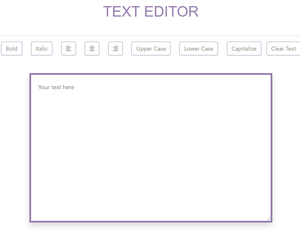
这个项目还可以添加很多其他功能,比如更改字体大小,统计文本区域内的字母和单词数,更改字体样式等等。建议试一试。