极客教程
极客教程Angular PrimeNG Accordion禁用
Angular PrimeNG是一个开源框架,拥有丰富的原生Angular UI组件,可用于出色的造型,该框架可用于制作响应式网站,非常方便。在这篇文章中,我们将看到如何在Angular PrimeNG中使用Accordion Disabled,同时了解代码中将要使用的属性及其句法。
Accordion组件是用来在标签中显示一部分自定义内容的。启用disabled=”true”属性可以禁用标签的打开或关闭行为。
语法:
<p-accordion">
    <p-accordionTab header="..."
         [disabled]="true">
           ...
        </p-accordionTab>
        ...
</p-accordion>
Angular PrimeNG Accordion禁用的属性:
- header。它指定了标签的标题。它是字符串数据类型,默认值为空。
- disabled。它定义了标签是否可以被选择。它是布尔数据类型,默认值是false。
创建Angular应用程序和模块安装。
第1步:使用以下命令创建一个Angular应用程序。
ng new appname
第2步:创建你的项目文件夹即appname后,使用以下命令移动到它。
cd appname
第3步:在你给定的目录中安装PrimeNG。
npm install primeng --save
npm install primeicons --save
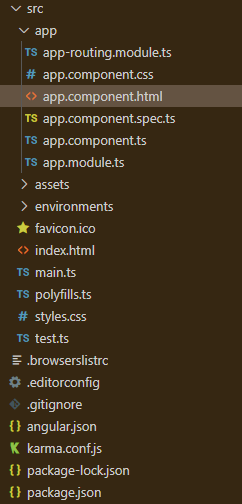
项目结构:它将看起来像如下。
- 运行该应用程序的步骤。运行下面的命令,看看输出情况。
ng serve --open
例子1:下面的例子说明了Angular PrimeNG Accordion Disabled.的使用。
<h2 style="color: green">GeeksforGeeks</h2>
<h5>Angular PrimeNG Accordion Disabled</h5>
<p-accordion>
    <p-accordionTab header="Angular PrimeNG" [disabled]="true">
        <p>
            Angular PrimeNG is a framework used with angular
            to create components with great styling and this
            framework is very easy to use and is used to make
            responsive websites.
        </p>
    </p-accordionTab>
    <p-accordionTab header="React JS">
        <p>
            React uses a declarative paradigm that makes it
            easier to reason about your application and aims
            to be both efficient and flexible. It designs simple
            views for each state in your application, and React
            will efficiently update and render just the right
            component when your data changes.
        </p>
    </p-accordionTab>
</p-accordion>
import { Component } from '@angular/core';
import { MessageService } from 'primeng/api';

@Component({
   selector: 'app-root',
   templateUrl: './app.component.html',
   providers: [MessageService],
})
export class AppComponent {}
import { NgModule }      from '@angular/core';
import { BrowserModule } from '@angular/platform-browser';
import { BrowserAnimationsModule }
 from '@angular/platform-browser/animations';
import { AppComponent }   from './app.component';
import { ButtonModule } from 'primeng/button';
import { AccordionModule } from 'primeng/accordion';
import { ToastModule } from 'primeng/toast';

@NgModule({
 imports: [
   BrowserModule,
   BrowserAnimationsModule,
   AccordionModule,
   ButtonModule,
   ToastModule
   ],
 declarations: [ AppComponent ],
 bootstrap:    [ AppComponent ]
})

export class AppModule {}
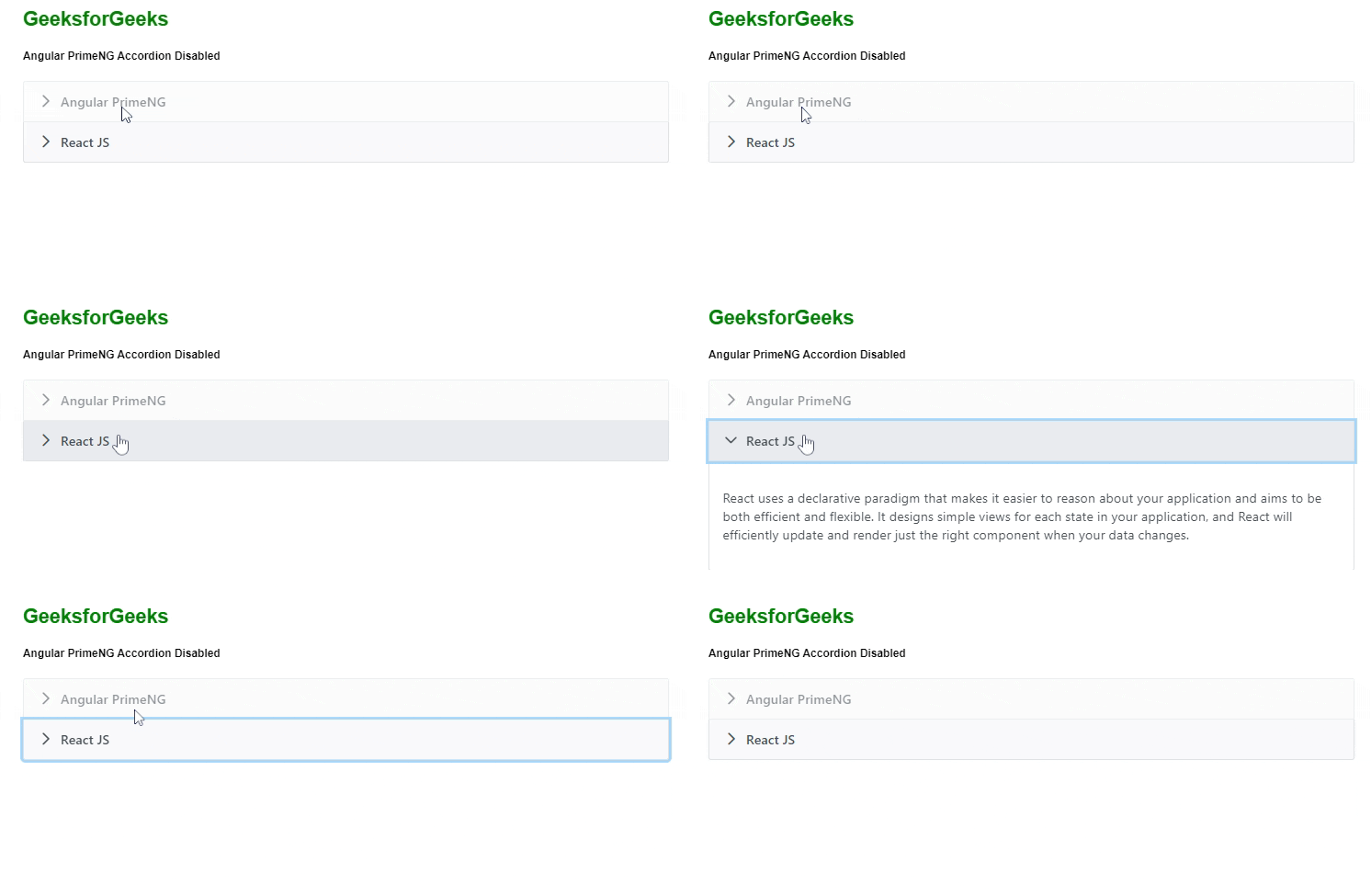
输出:
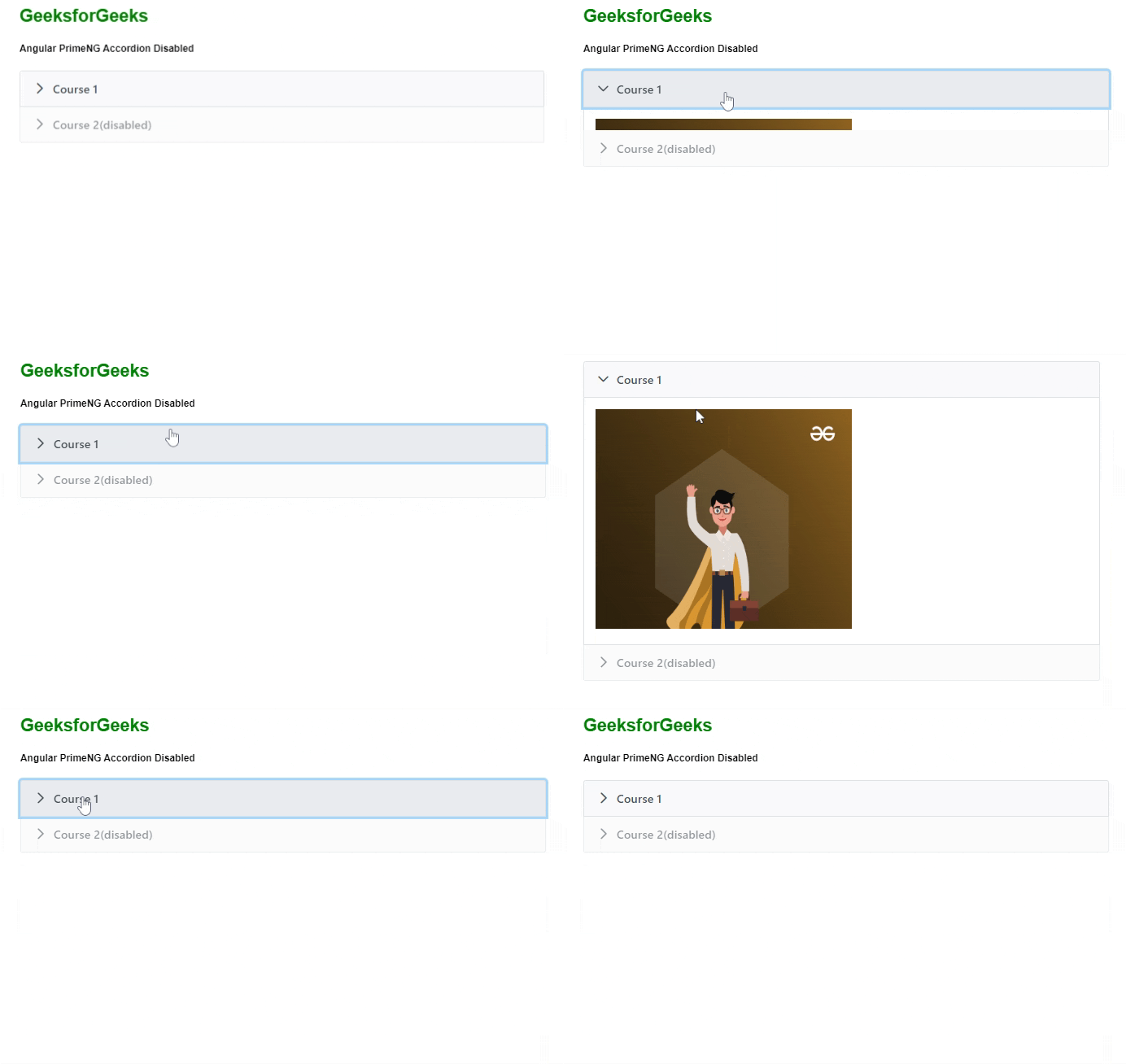
例子2:下面是另一个例子,说明了**Angular PrimeNG Accordion Disabled的使用。
<h2 style="color: green">GeeksforGeeks</h2>
<h5>Angular PrimeNG Accordion Disabled</h5>
<p-accordion>
    <p-accordionTab header="Course 1">
        <img src=
"https://media.geeksforgeeks.org/img-practice/banner/complete-interview-preparation-thumbnail.png?v=19265"
            height="300" width="350" alt="gfg" />
    </p-accordionTab>
    <p-accordionTab header="Course 2(disabled)" [disabled]="true">
        <img src=
"https://media.geeksforgeeks.org/img-practice/banner/system-design-live-thumbnail.png?v=19265"
            height="300" width="350" alt="gfg" />
    </p-accordionTab>
</p-accordion>
import { Component } from '@angular/core';
import { MessageService } from 'primeng/api';

@Component({
  selector: 'app-root',
  templateUrl: './app.component.html',
  providers: [MessageService],
})
export class AppComponent {}
import { NgModule }      from '@angular/core';
import { BrowserModule } from '@angular/platform-browser';
import { BrowserAnimationsModule }
 from '@angular/platform-browser/animations';
import { AppComponent }   from './app.component';
import { ButtonModule } from 'primeng/button';
import { AccordionModule } from 'primeng/accordion';
import { ToastModule } from 'primeng/toast';

@NgModule({
 imports: [
   BrowserModule,
   BrowserAnimationsModule,
   AccordionModule,
   ButtonModule,
   ToastModule
   ],
 declarations: [ AppComponent ],
 bootstrap:    [ AppComponent ]
})
export class AppModule { }
输出: