极客教程
极客教程Angular ng bootstrap Tooltip组件
Angular ng bootstrap是一个与angular一起使用的bootstrap框架,用于创建具有出色风格的组件,这个框架非常容易使用,用于制作响应式网站。在这篇文章中,我们将了解如何在Angular ng bootstrap中使用Tooltip。
工具提示用于在用户悬停、关注或点击某个元素时显示信息性文本。
安装:
ng add @ng-bootstrap/ng-bootstrap
步骤:
- 首先,使用上述命令安装angular ng bootstrap。
-
在index.html中添加以下脚本
<link href=”https://maxcdn.bootstrapcdn.com/bootstrap/4.0.0/css/bootstrap.min.css” rel=”stylesheet”>
- 在module.ts中导入ng bootstrap模块
> import { NgbModule } from ‘@ng-bootstrap/ng-bootstrap’;
>
> imports: [
>  NgbModule
>  ]
- 在app.component.html中制作一个tooltip组件。
- 使用ng serve为应用程序提供服务。
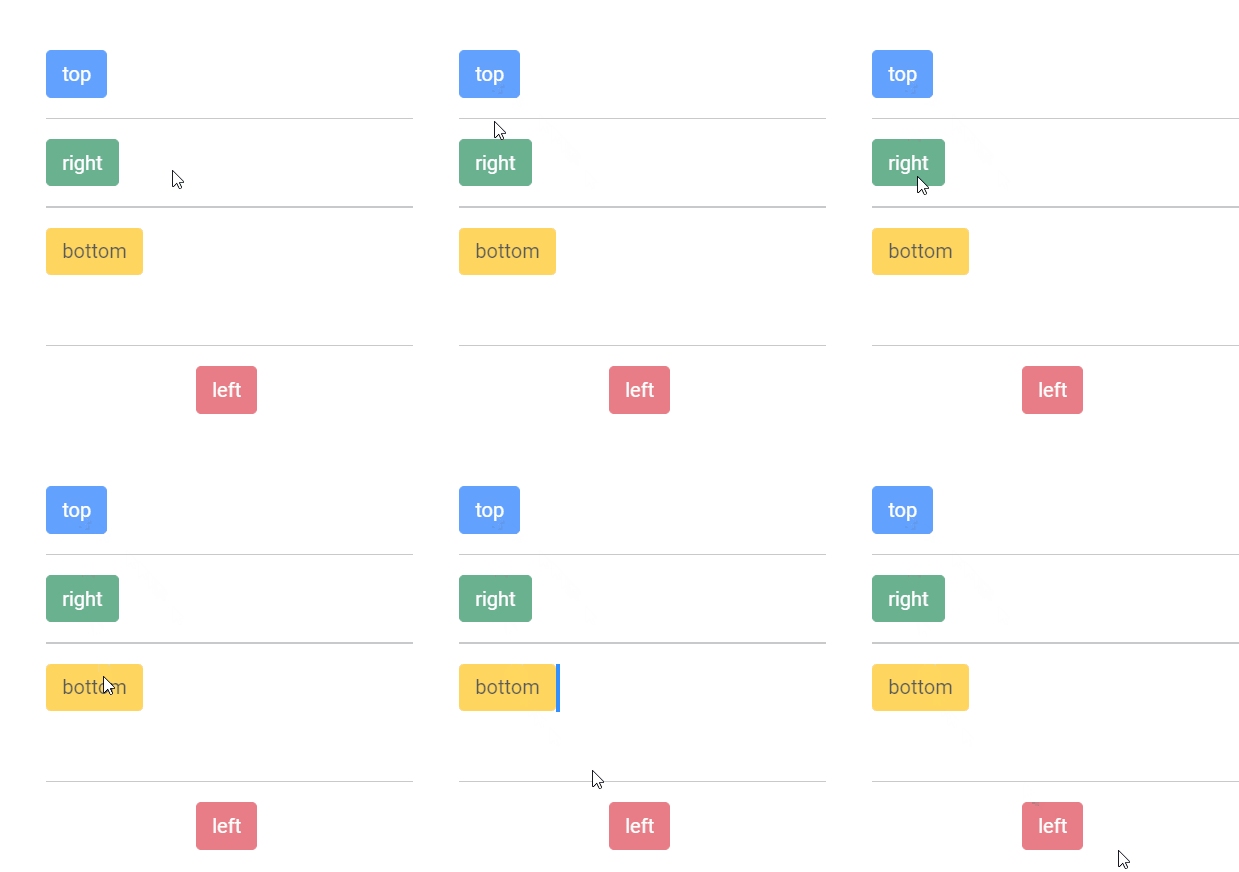
例子1:在这个例子中,我们要做一个工具提示的基本例子。
<div id='geeks'>

    <br /><br /><br />

    <button type="button"
        class="btn btn-primary"
        placement="top"
        ngbTooltip="GeeksforGeeks">
        top
    </button>
    <hr>

    <button type="button"
        class="btn btn-success"
        placement="right"
        ngbTooltip="GeeksforGeeks">
        right
    </button>
    <hr>

    <button type="button"
        class="btn btn-warning"
        placement="bottom"
        ngbTooltip="GeeksforGeeks">
        bottom
    </button>

    <br /><br /><br />
    <hr>

    <button id='gfg' type="button"
        class="btn btn-danger"
        placement="left"
        ngbTooltip="GeeksforGeeks">
        left
    </button>
</div>
import { NgModule } from '@angular/core';

// Importing forms module
import { FormsModule, ReactiveFormsModule } from '@angular/forms';
import { BrowserModule } from '@angular/platform-browser';
import { BrowserAnimationsModule } from
    '@angular/platform-browser/animations';


import { AppComponent } from './app.component';
import { NgbModule } from '@ng-bootstrap/ng-bootstrap';

@NgModule({
    bootstrap: [
        AppComponent
    ],
    declarations: [
        AppComponent
    ],
    imports: [
        FormsModule,
        BrowserModule,
        BrowserAnimationsModule,
        ReactiveFormsModule,
        NgbModule

    ]
})
export class AppModule { }
#gfg {
    margin-left:120px
}
#geeks {
    margin-left:40px
}
输出:
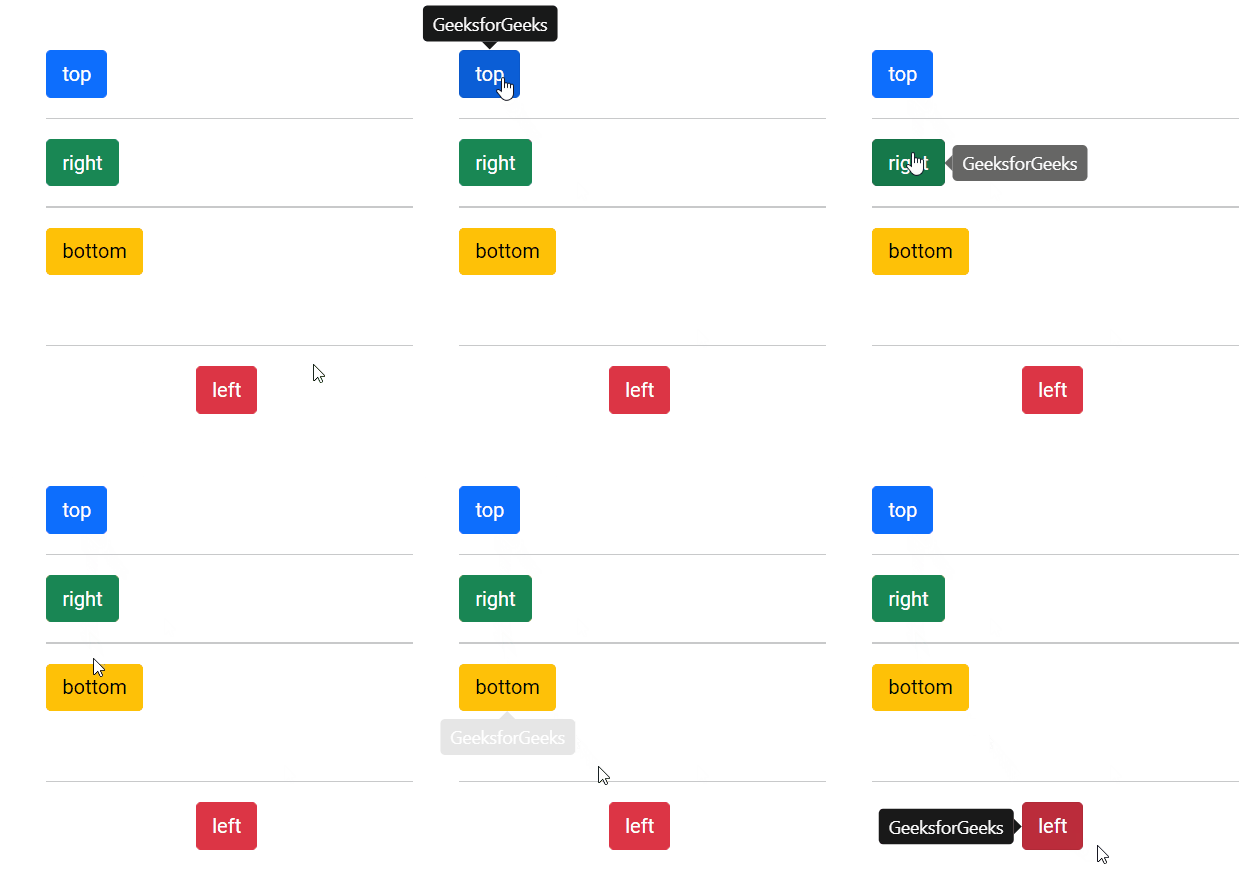
例子2:在这个例子中,我们要做一个带头的祝酒词。
<div id='geeks'>
    <br /><br /><br />

    <button type="button"
        class="btn btn-primary"
        [disabled]='true'
        placement="top"
        ngbTooltip="GeeksforGeeks">
        top
    </button>
    <hr>

    <button type="button"
        class="btn btn-success"
        [disabled]='true'
        placement="right"
        ngbTooltip="GeeksforGeeks">
        right
    </button>
    <hr>

    <button type="button"
        class="btn btn-warning"
        [disabled]='true'
        placement="bottom"
        ngbTooltip="GeeksforGeeks">
        bottom
    </button>

    <br /><br /><br />
    <hr>

    <button id='gfg' type="button"
        class="btn btn-danger"
        [disabled]='true'
        placement="left"
        ngbTooltip="GeeksforGeeks">
        left
    </button>
</div>
import { NgModule } from '@angular/core';

// Importing forms module
import { FormsModule, ReactiveFormsModule } from '@angular/forms';
import { BrowserModule } from '@angular/platform-browser';
import { BrowserAnimationsModule } from
    '@angular/platform-browser/animations';


import { AppComponent } from './app.component';
import { NgbModule } from '@ng-bootstrap/ng-bootstrap';

@NgModule({
    bootstrap: [
        AppComponent
    ],
    declarations: [
        AppComponent
    ],
    imports: [
        FormsModule,
        BrowserModule,
        BrowserAnimationsModule,
        ReactiveFormsModule,
        NgbModule

    ]
})
export class AppModule { }
#gfg {
    margin-left:120px
}
#geeks {
    margin-left:40px
}
输出: