 极客教程
极客教程JavaScript 使用文件系统访问API的简单文本编辑器
在本文中,我们将创建一个类似文本编辑器的应用程序,可以使用 文件系统访问API 来打开、编辑和保存文本文件。
文件系统访问API 使我们能够与本地设备上的文件进行交互,如照片和视频编辑器。当用户授予权限时,这可以帮助我们直接读取或保存更改到本地存储中的文件和文件夹。使用此API,我们可以读取、写入、修改文件,还可以打开目录以修改其内容。
我们将分三个步骤创建此应用程序:
- 使用HTML创建通用结构。
- 使用CSS添加通用样式。
- 使用文件系统访问API的JavaScript代码编写。
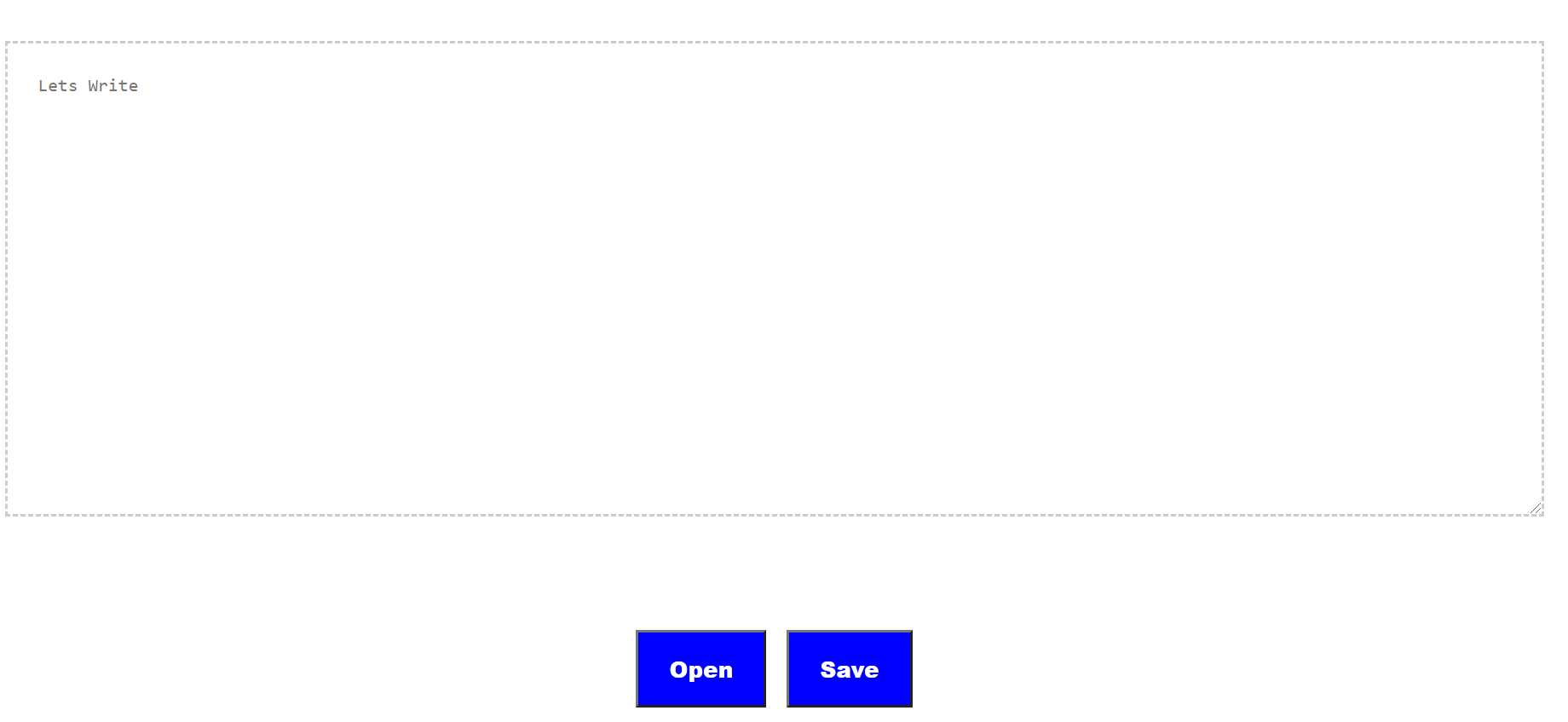
HTML代码: 我们将使用HTML来设计网页的结构或布局。创建一个包含文本区域和两个按钮用于打开文件和保存文件的容器。
<!DOCTYPE html>
<html>

<body>
    <div class="container">

        <!--Text Area -->
        <textarea id="content"
            placeholder="Lets Write ">
        </textarea>

        <!--Buttons -->
        <div class="buttons">

            <!--To open -->
            <button id="openfile">
                Open
            </button>

            <!-- To save-->
            <button id="savefile">
                Save
            </button>
        </div>
    </div>
</body>

</html>
CSS代码: CSS被用来提供一般的样式和增强视觉效果。为整个页面提供一般的样式,比如颜色和对齐方式。我们使用 flex 来居中元素。在上述HTML代码中的head部分的style部分中包含以下内容。
/* General Alignment to container
using flexbox */
.container{
    display: flex;
    height: 100vh;
    flex-wrap: wrap;
    align-items: center;
    justify-content: center;
}

/* Styling to the textarea */
textarea {
    width: 90vw;
    color: #777;
    font-size: 1.1rem;
    min-height: 20rem;
    border: 2px dashed rgba(0, 0, 0, 0.2);
    padding: 1.5rem;
}

/* Aligning buttons to center */
.buttons{
    width: 100%;
    display: flex;
    justify-content: center;
}

/* General styling to button */
button{
    margin:0 0.5rem;
    font-size: 1.1rem;
    font-weight: 800;
    background-color: blue;
    color: #ffffff;
    padding: 1rem 1.5rem;
}
输出:
JavaScript: 我们将使用 文件系统 API 来打开、编辑和保存文件。我们将把 JavaScript 代码分为三个步骤。
- 创建变量并获取具有 id 的元素的访问权限,打开文件并保存文件。
- 创建一个打开文件的函数。
- 创建一个关闭文件的函数。
第1步: 获取元素的访问权限。
const openFile = document.getElementById('openfile');
const saveFile = document.getElementById('savefile');
const contentTextArea = document.getElementById('content');
let fileHandle;
第2步: 该步骤演示了打开文件的功能。为了打开一个文件,首先需要提示用户选择一个文件。我们将使用 showOpenFilePicker() 方法来实现这个功能。这个方法将返回一个文件句柄的数组。
现在我们有了一个文件句柄,可以通过使用 filehandle.getFile() 方法来访问文件本身。这个方法将返回包含Blob的文件对象。为了访问数据,我们将使用方法 text() 。
const open = async () => {
  [fileHandle] = await window.showOpenFilePicker();
  const file = await fileHandle.getFile();
  const contents = await file.text();
  contentTextArea.value = contents;
}
第3步: 它展示了保存文件的功能。为了保存文件,我们将使用 showSaveFilePicker() 方法。我们还希望以.txt格式保存文件,因此我们将提供一些可选参数。
现在,我们需要将文件写入磁盘,为此我们将使用 FileSystemWritableFileStream 对象。我们将通过调用 createWritable() 方法来创建一个流。当调用此方法时,它将检查写入权限,如果没有给予权限,它将向用户请求权限。如果权限被拒绝,它将抛出异常。然后,我们将使用 write() 方法将文件的内容写入流中。我们将关闭可写流并返回句柄。
const save = async content => {
    try {
        const handle = await window.showSaveFilePicker({
            types: [
                {
                    accept: {
                        'text/plain': ['.txt'],
                    },
                },
            ],
        })

        // Create a FileSystemWritableFileStream to write
        const writable = await handle.createWritable();

        // Write the contents of the file to the stream
        await writable.write(content);

        // Close the file and write the contents to disk
        await writable.close();
        return handle;
    } catch (err) {
        console.error(err.name);
    }
}
在最后,我们将打开和保存方法与我们的变量open file和save file关联起来。
openFile.addEventListener('click', () => open());
saveFile.addEventListener('click',
    () => save(contentTextArea.value));
源码:https://github.com/Nandini-72/Notepad