极客教程
极客教程HTML 解释所有Console对象
HTML中的console对象提供了对浏览器调试控制台的访问,并且console对象的工作方式因浏览器而异,但通常提供一些特定的功能。console对象是windows对象的属性。可以通过以下方式访问console对象:window.console 或者console 。console对象也可以从任何全局对象中访问或使用。
现在让我们了解不同的console对象方法。
JavaScript assert()方法:如果断言为假,此函数会向控制台写入一条消息。如果断言为真,则不会发生任何事情。
语法:
console.assert(expression , message);
示例:
Javascript
let x = 3;
let y = 3;
console.assert(x + y == 10, "Expression returned 'false'");
输出:
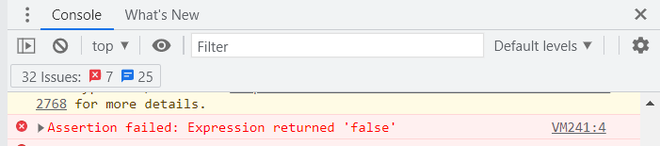
解释: 在您的控制台窗口中的输出中,您可以看到打印的消息“表达式返回了‘false’,因为x + y = 6,这与10不相等。”
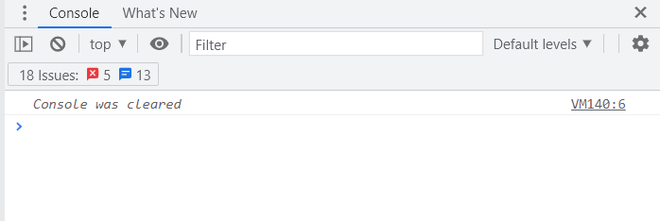
JavaScript clear() 方法:它帮助清除控制台。在Chrome的情况下,将打印一个简单的文本,如:“控制台已清除”,而在Firefox中没有返回任何消息。
语法:
console.clear();
示例:
HTML
<body>
  <button onclick="myFunction()">
    Clear Console
  </button>
  <script>
    console.log("Hello! Press the button to clear the console!");

    function myFunction() {
      console.clear();
    }
  </script>
</body>
输出:
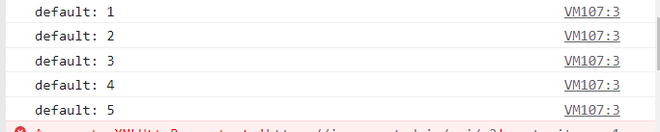
JavaScript count() 方法: 该方法记录了count() 被调用的次数。
语法:
console.count(label);
示例: 下面的示例中使用了标签“默认”的默认值。但是我们可以为标签指定其他任何你想要的名称,比如:console.count(“myCount”);
Javascript
for (let i = 0; i < 5; i++) {
    console.count();
}
输出:
JavaScript Error() 方法: 在运行程序时,它会将错误信息输出到控制台。控制台非常有用于测试。默认情况下,错误信息将以红色高亮显示,如下所示。
语法:
console.error(message);
示例:
JavaScript
console.error("You have made a mistake");
输出:

JavaScript group() 方法 : 它用于在控制台中创建一个新的内联组。 这将使得控制台消息增加一个层级,直到程序中调用console.groupEnd()方法为止。所有新的消息将在这个组内打印,如下例所示。
语法:
console.group(label);
示例:
JavaScript
<script>
    console.log("Hello");
    console.group();
    console.log("Hello again, this time you are inside a group!");
</script>
输出:
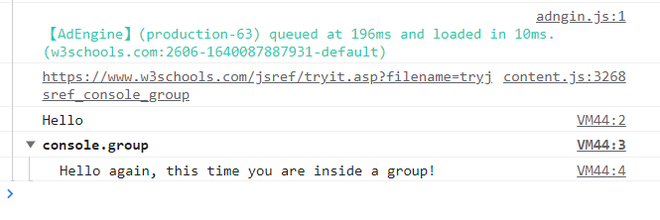
JavaScript groupEnd() 方法****: 它用于退出控制台中的当前行内组。因此,在使用函数 groupEnd() 后,我们能够退出我们进入的组。
语法:
console.groupEnd();
示例:
Javascript
console.log("Hello Guys!");
console.group();
console.log("hello from inside a group!");
console.groupEnd();
console.log("and we are back outside the group");
输出:
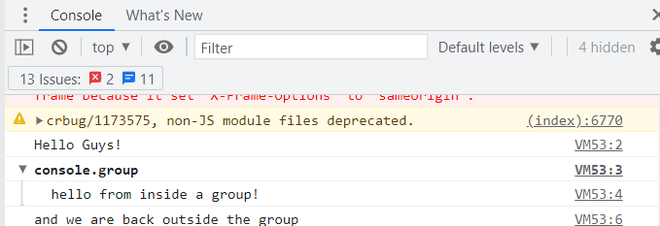
解释: 如您所见,“我们现在在组外”是打印出来的消息,这表明我们成功退出了控制台组。
JavaScript info() 方法****: 它以信息消息的形式输出到控制台。我们可以使用info() 方法显示任何信息。在Firefox中,Web控制台日志中的这些项目旁边会显示一个小“i”图标。
语法:
console.info(message)
示例: 在下面的示例中,我们打印了“hello world”,您可以打印您的全名、您喜欢的水果名称等。
JavaScript
<script>
    console.info("Hello world!");
</script>
输出:

JavaScript log() 方法: 它将消息打印并输出到控制台。消息可以是单个字符串(包含可选的替换值)或者一个或多个对象。log() 方法对于测试目的非常有用。我们可以将任何类型的变量放入日志中,例如字符串、数组、对象、布尔值等。
语法:
console.log(message);
示例:
Javascript
<script>
    console.log("Hello world!");
</script>
输出:

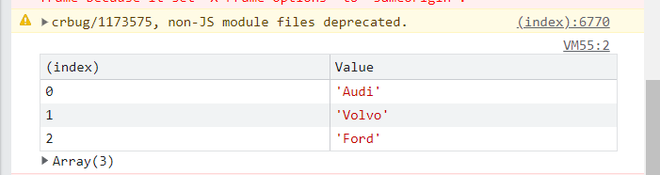
JavaScript table() 方法: 它在控制台中以表格的形式显示表格数据。此函数接受一个必需的参数’tabledata’,它可以是一个数组或一个对象,以及一个额外的可选参数‘ tablecolumns’ 如下所示:
语法:
console.table(tabledata, tablecolumns );
如果我们不输入’tablecolumns’,它将以0,1,2,…作为默认索引值,如下例所示。
示例:
Javascript
console.table(["Audi", "Volvo", "Ford"]);
输出:
JavaScript Time()方法:此函数用于启动计时器并显示完成单个操作所需的时间。time() 方法还允许您对代码进行计时以进行测试。使用标签参数对不同计时器进行命名,以使计时器彼此区分。
语法:
console.time(label);
示例:
JavaScript
console.time();
for (let i = 0; i < 1000; i++) {
    // some code
}
console.timeEnd();
输出:
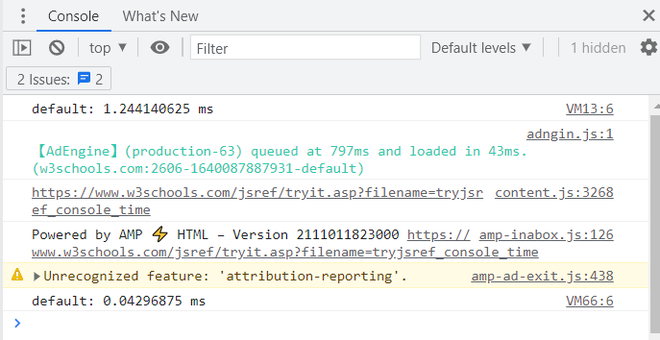
JavaScript timeEnd()方法:它用于停止之前由console.time()开始的计时器(如上例所示)。 timeEnd()方法还允许您计时测试代码。在这里,您可以看到我们如何在先前的代码中使用timeEnd()来查看输出。
语法:
console.timeEnd(label);
JavaScript
console.time();
for (let i = 0; i < 1000; i++) {
    // some code as previous one
}
console.timeEnd();
输出: