极客教程
极客教程JavaScript 如何调试文件
调试非常重要,因为有很多错误不会给出任何错误信息,所以我们需要调试代码并找出问题所在。
示例1:使用console.log()方法
在这个示例中,我们可以通过在各个地方输出代码来找到错误。使用控制台是JavaScript中一种易于使用的调试代码的方式。在我们的浏览器中,控制台是一个命令行界面,它帮助执行代码片段。因此,我们可以使用这个函数来打印我们的数据并查看出了什么问题。
HTML
<!DOCTYPE html>
<html>

<head>
    <meta charset="utf-8" />
    <meta http-equiv="X-UA-Compatible"
        content="IE=edge" />
    <meta name="description" content="" />
    <meta name="viewport" content=
        "width=device-width, initial-scale=1" />
    <link rel="stylesheet" href="" />
</head>

<body>
    <script src="./index.js" async defer></script>
</body>

</html>
文件名:index.js
Javascript
var a;
console.log(a)

a = 20;
console.log(a)

a = "Geeks For Geeks";
console.log(a)
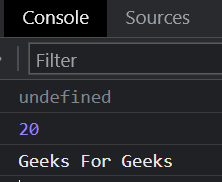
输出: 这里我们可以看到第一个console.log给出了undefined,因为我们只是定义了变量a,但没有给它赋值。我们可以通过按下F12键或点击右键然后选择检查来打开控制台。
示例2:调试器关键字
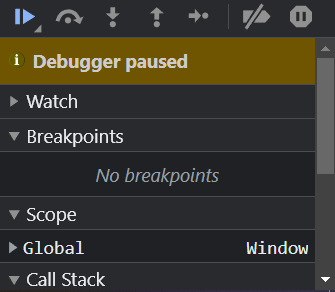
JavaScript提供了关键字 Debugger 用于调试代码。当我们在代码中添加调试器关键字时,在执行代码后,会出现一个调试器面板,我们可以在其中设置断点、播放/暂停来检查数值并根据其进行理解。借助这个调试器面板,我们可以逐步查看程序的执行过程。
JavaScript
var a;
console.log(a)

debugger

a = 20;
console.log(a)

a = "Hello World";
console.log(a)
输出: 使用debugger关键字后,当我们运行代码时,会在控制台中显示这种调试面板,我们可以在其中设置断点,播放/暂停以检查值并根据其理解代码运行情况。我们可以通过按F12键或点击右键然后选择检查来打开控制台。
断点是代码停止运行的地方,如果我们遇到无限循环,我们可以通过这种方式进行追踪。