极客教程
极客教程如何使用HTML CANVAS API创建音频可视化器
在本文中,我们将看到如何使用canvas API创建音频可视化器。 Canvas API用于在HTML画布元素上绘制图形。因此,借助这个功能,我们将创建一个根据系统麦克风的音频响应的音频可视化器。
音频可视化器 可以定义为一种通过动画图像直观显示音乐的节奏、音量和频率的工具。
使用的类:
- MediaDevices: 用于访问媒体。
- AudioContext: 用于创建分析器。
使用的方法:
- getUserMedia: 用于访问麦克风。
- createMediaStreamSource: 使用流创建一个源,以创建音频可视化器。
- getContext: 该方法用于访问画布上下文。
- requestAnimationFrame: 该方法用于创建动画。
方法:
- 创建一个用于绘制可视化器的画布元素,以及一个用于在HTML代码中访问系统音频的按钮。
- 使用 navigator API 访问麦克风,该API返回一个流对象。 MediaDevices 是提供访问音频流的类,仅能通过用户事件进行访问,因此创建一个按钮并注册一个函数,如下所示。
语法:
var btn = document.getElementById("mybtn");
btn.onclick = async()=>{
 let stream =await navigator.mediaDevices.getUserMedia({
     audio: true,
     video: true
   });
}
在上面的代码中,我们有一个按钮,其中包含一个回调函数,用于单击事件访问音频设备。
创建一个 AudioContext 类的实例,并将流对象传递给它,如下所示。同时,创建一个分析器,用于通过创建数据可视化来分析音频节点。
语法:
 const audioContext = new AudioContext();
 const analyser = audioContext.createAnalyser();
 const mediaStreamSource =
     audioContext.createMediaStreamSource(stream);
 mediaStreamSource.connect(analyser);
analyser.fftSize = 256;
定义一个函数 drawVisualizer() ,使用 requestAnimationFrame 函数以特定的帧率连续调用自身,以反映音频信号的变化。
将g>drawVisualizer**函数中的canvas API方法添加进去,以创建最终的可视化效果,如下所示:
function drawVisualizer() {
  requestAnimationFrame(drawVisualizer);

  const bufferLength = analyser.frequencyBinCount;
  const dataArray = new Uint8Array(bufferLength);
  analyser.getByteFrequencyData(dataArray);

  const width = visualizer.width;
  const height = visualizer.height;
  const barWidth = 10;

  const canvasContext = visualizer.getContext('2d');
  canvasContext.clearRect(0, 0, width, height);
  let x = 0;
  dataArray.forEach((item, index,array) => {
   const y = item / 255 * height*1.1;
   canvasContext.strokeStyle = `blue`;
   x = x + barWidth;
   canvasContext.beginPath();
   canvasContext.lineCap = "round";
   canvasContext.lineWidth = 2;
   canvasContext.moveTo(x, height);
   canvasContext.lineTo(x, height - y);
   canvasContext.stroke();
  })
}
在上面的代码片段中,首先,我们声明一个类型化数组,以整数值的形式存储音频节点 例如 dataArray 然后,我们通过JS选择器访问上面创建的canvas元素 例如 visualizer 并访问canvas的2D上下文 例如 canvasContext 我们循环遍历 dataArray 的元素,并为每个元素绘制一条从canvas元素底部到点 (x,height – y) 的线路径。在上面的代码中,我们为线条赋予了蓝色,并将线宽设置为2,这样我们可以绘制多条垂直线。
示例: 在这个示例中,我们使用canvas API、AudioContext和mediaDevices创建了一个音频可视化器。
HTML
<!DOCTYPE html>
<html>

<head>
    <title>
        Creating an audio visualizer
        using HTML CANVAS API
    </title>
</head>

<body>
    <h1 style="color:green">
        GeeksforGeeks
    </h1>
    <h3>
        How to make an audio visualizer
        with HTML CANVAS API?
    </h3>

    <button id="mybtn">Click Me</button>

    <canvas id="visualizer" width="100px"
        height="100px" style="border:5px solid blue;
                   border-radius:100px">
    </canvas>

    <script type="text/javascript">
        var btn = document.getElementById("mybtn");
        var visualizer = document.getElementById("visualizer");
        btn.onclick = async () => {
            let stream = await navigator.mediaDevices.getUserMedia({
                audio: true,
                video: true
            });

            const audioContext = new AudioContext();
            const analyser = audioContext.createAnalyser();
            const mediaStreamSource =
                audioContext.createMediaStreamSource(stream);

            // Connecting the analyzer to the media source
            mediaStreamSource.connect(analyser);
            analyser.fftSize = 256;
            drawVisualizer();

            function drawVisualizer() {
                requestAnimationFrame(drawVisualizer)
                const bufferLength = analyser.frequencyBinCount
                const dataArray = new Uint8Array(bufferLength)

                // Updating the analyzer with the new
                // generated data visualization
                analyser.getByteFrequencyData(dataArray)
                const width = visualizer.width
                const height = visualizer.height
                const barWidth = 10
                const canvasContext = visualizer.getContext('2d')
                canvasContext.clearRect(0, 0, width, height)
                let x = 0
                dataArray.forEach((item, index, array) => {

                    // This formula decides the height of the vertical
                    // lines for every item in dataArray
                    const y = item / 255 * height * 1.1
                    canvasContext.strokeStyle = `blue`

                    // This decides the distances between the
                    // vertical lines
                    x = x + barWidth
                    canvasContext.beginPath();
                    canvasContext.lineCap = "round";
                    canvasContext.lineWidth = 2;
                    canvasContext.moveTo(x, height);
                    canvasContext.lineTo(x, height - y);
                    canvasContext.stroke();
                })
            }
        }
    </script>
</body>

</html>
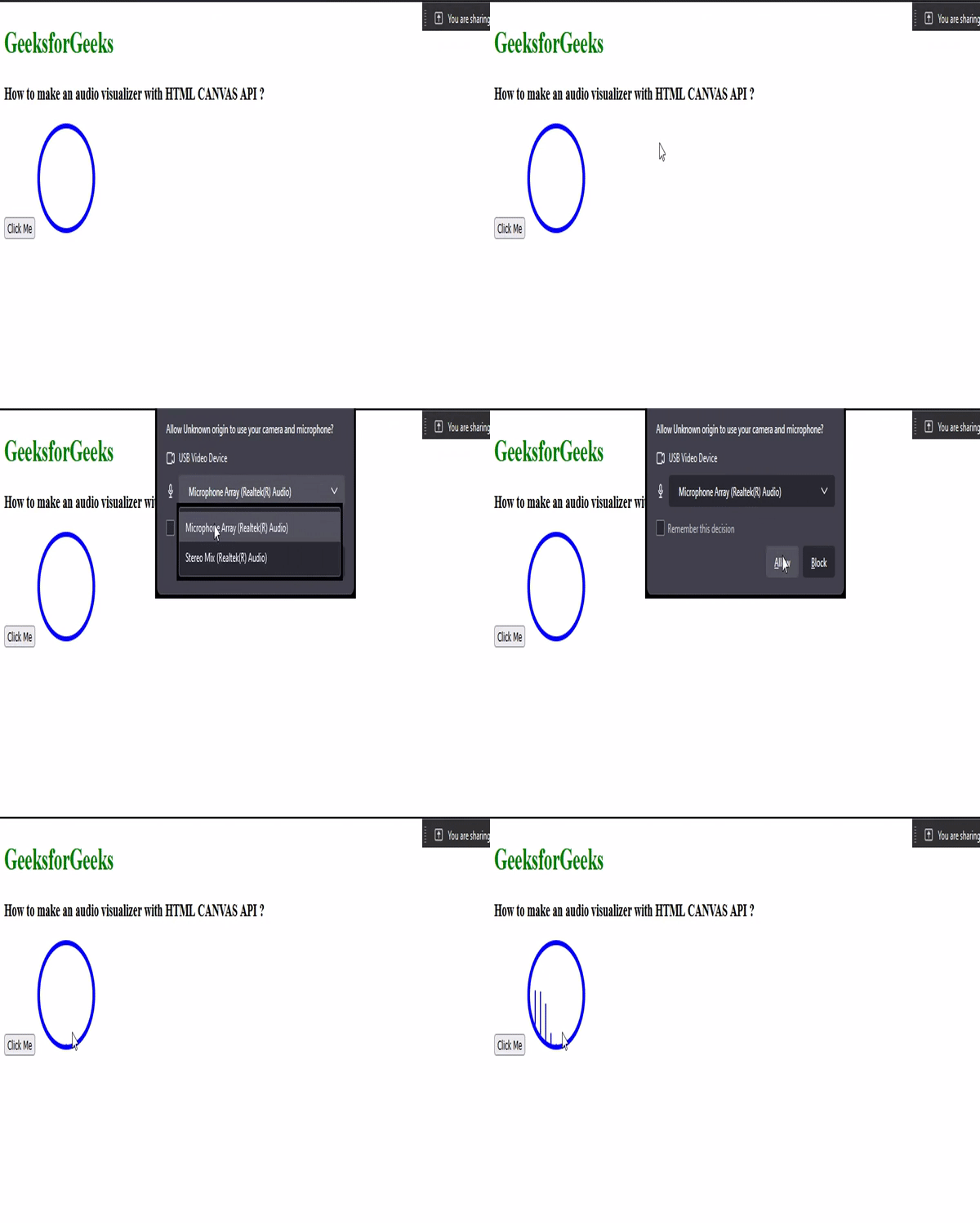
输出: 此输出由一个蓝色的圆形可视化器和旁边的一个按钮组成,用于访问系统的媒体资源。