 极客教程
极客教程MySQL 如何在Windows10上打开MySQL命令行
要从cmd打开MySQL命令行,您需要使用用户名root和您的密码。
按照以下步骤进行。 语法如下-
cd \> 按回车键
cd Program Files\MySQL\MySQL Server 8.0\bin> 按回车键
C:\Program Files\MySQL\MySQL Server 8.0\bin>mysql -uroot -p 按回车键
输入密码:******
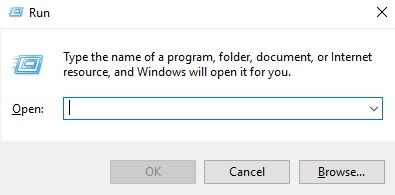
这是逐步打开MySQL命令行的说明。首先,进入START > RUN或使用Windows+R命令打开运行程序 –
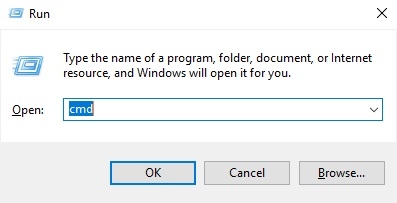
输入CMD并单击OK按钮-
单击OK按钮后,CMD将打开-

现在您需要遵循上面的说明。 首先到达bin目录,然后按照以下步骤进行 –
步骤 1 −
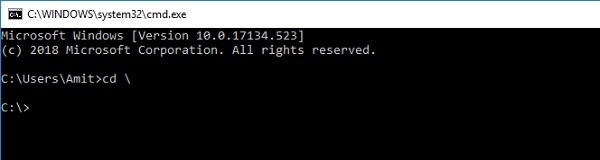
步骤 2 −
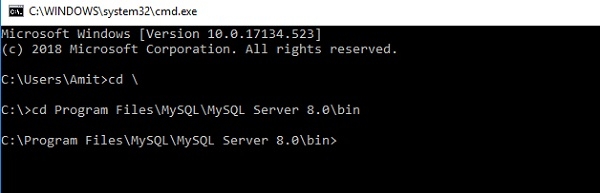
现在写下面的命令打开MySQL命令行。
步骤 3 −
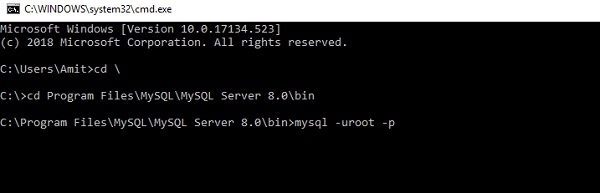
现在按回车键。
步骤 4 −
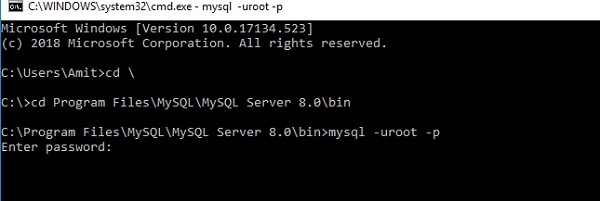
之后,您需要提供密码。
步骤 5 −
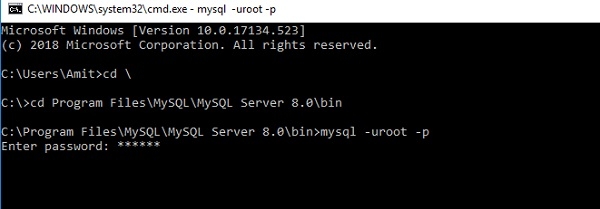
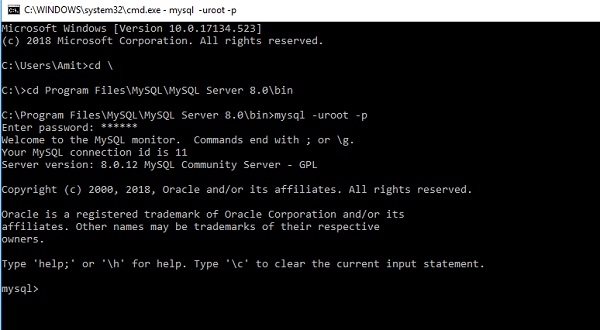
之后,您需要按回车键打开MySQL命令行-
阅读更多:MySQL 教程