 极客教程
极客教程如何通过Excel中的Mailto功能自动发送带有抄送或密送字段的邮件
你有没有试过向Excel列表中的邮件发送邮件?当我们想向Excel列表中存在的电子邮件地址发送邮件时,没有必要打开邮件应用程序,输入每个收件人的电子邮件地址。我们可以在Excel中实现自动化。
请阅读本教程,了解如何使用Excel中的mailto函数发送带有抄送或密送字段的电子邮件。我们可以为多个收件人创建多个字段。通过使用这种方法,我们可以保持收件人的电子邮件地址的安全。因此,让我们看看如何通过使用Excel中的mailto函数来自动发送带有抄送或密送字段的电子邮件。
通过Mailto功能自动发送带有抄送或密送字段的邮件
这里我们将创建一个超链接来发送邮件。我们可以使用mailto函数来完成这项任务。让我们来看看如何在Excel中使用mailto函数来发送带有抄送或密送字段的邮件。
第1步
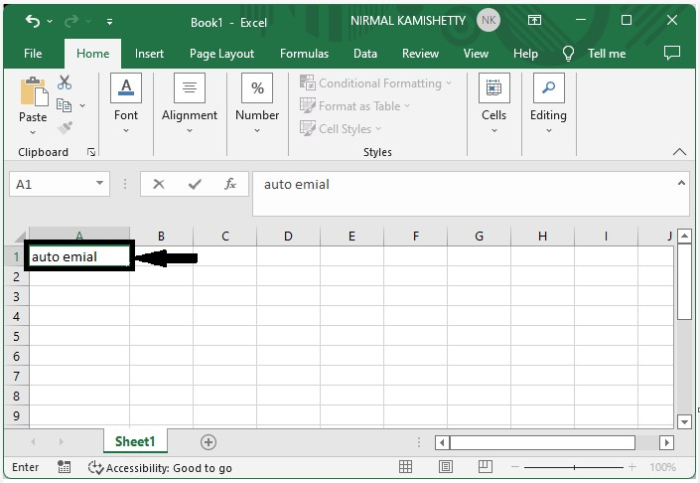
让我们考虑一个新的Excel工作表,在工作表的任何一个单元格中输入数据作为自动邮件,如下图所示。
第2步
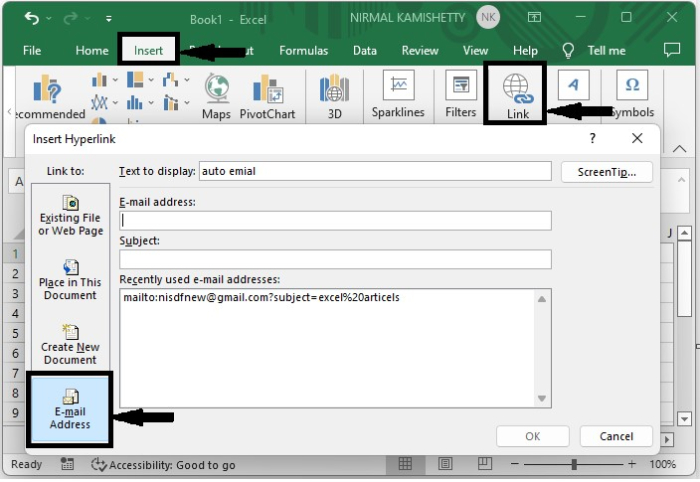
选择单元格,然后点击 “插入”,再点击 “链接”,就会出现一个新的弹出窗口,如下图所示。
第3步
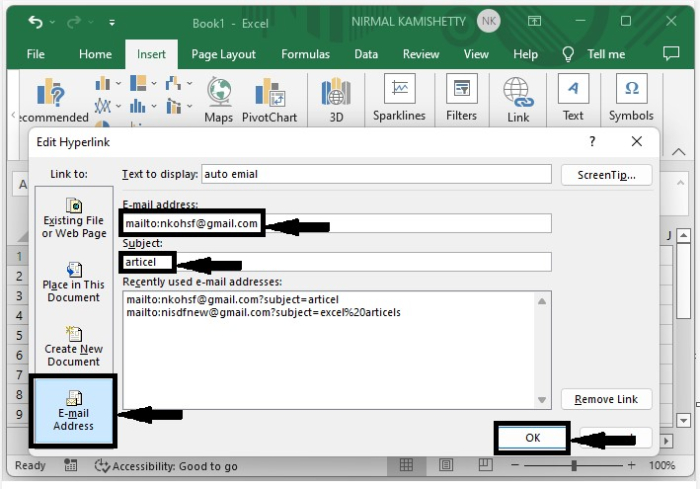
在新弹出的窗口中点击 “电子邮件地址”,然后在电子邮件文本地址栏中输入收件人的电子邮件地址,在文本框中输入一个主题,然后点击 “确定”,如下图所示。
第4步
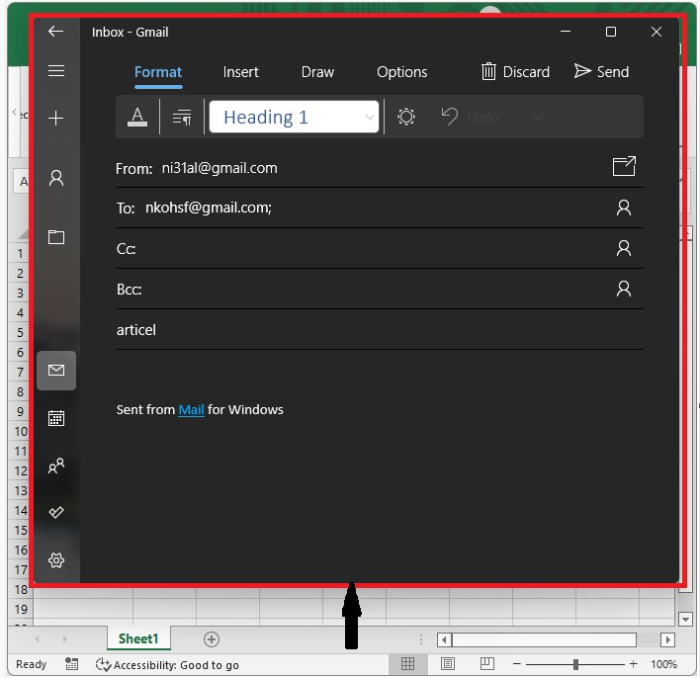
现在,每当我们点击这个词,邮件应用程序就会被打开,并显示收件人的地址和主题,如下图所示。
结论
在本教程中,我们用一个简单的例子来演示如何通过使用Excel中的mailto函数来自动发送抄送或密送字段。