 极客教程
极客教程如何应用负数VLOOKUP来返回Excel中关键字段左边的值
你可以尝试应用VLOOkUP函数从右侧使用正数获得数值,但你有没有尝试过使用VLOOkUP函数从左侧使用负数获得数值?当我们试图对负数使用VLOOKUP时,会发生错误。为了解决这个问题,我们需要将VB代码应用到Excel表格中。阅读本教程,了解如何应用负数VLOOKUP来返回Excel中关键字段左边的值。
应用负的VLOOKUP来返回关键字段左边的值
这里我们先在工作表中添加VBA代码,并使用VLOOKUPNEG公式,然后使用自动填充柄来完成任务。让我们看一个简单的过程来了解我们如何应用负数VLOOKUP来返回关键字段左边的数值。
第1步
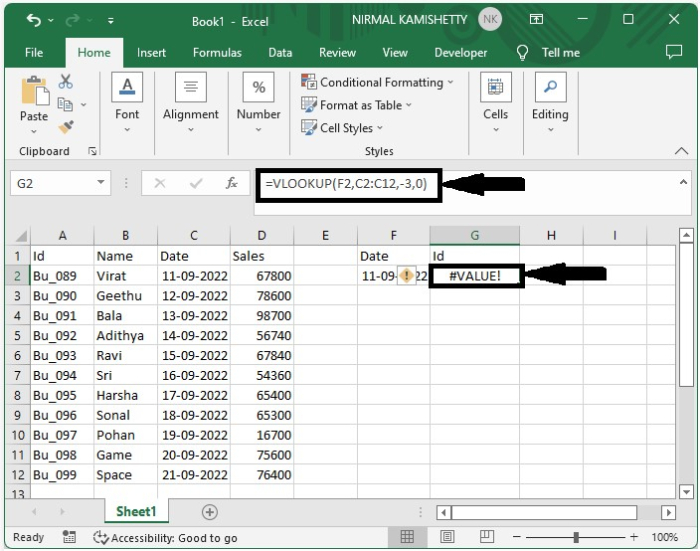
考虑一个Excel表,其数据与下图所示的数据相似。

现在,当我们试图应用负的VLOOKUP时,会发生错误,如下图所示。
第2步
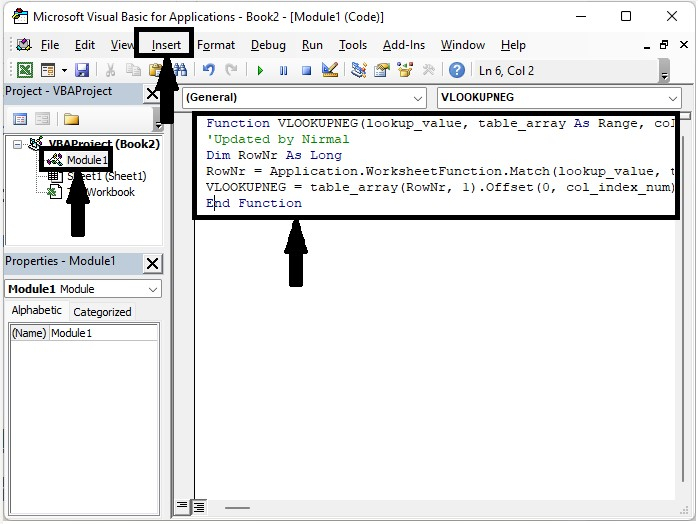
要应用VBA代码,点击工作表名称,选择查看代码,打开VBA应用程序,然后点击插入,选择模块,并在文本框中输入程序,如下图所示。
代码
Function VLOOKUPNEG(lookup_value, table_array As Range, col_index_num As Integer, CloseMatch As Boolean)
   'Updated by Nirmal
   Dim RowNr As Long
   RowNr = Application.WorksheetFunction.Match(lookup_value, table_array.Resize(, 1), CloseMatch)
   VLOOKUPNEG = table_array(RowNr, 1).Offset(0, col_index_num)
End Function
第3步
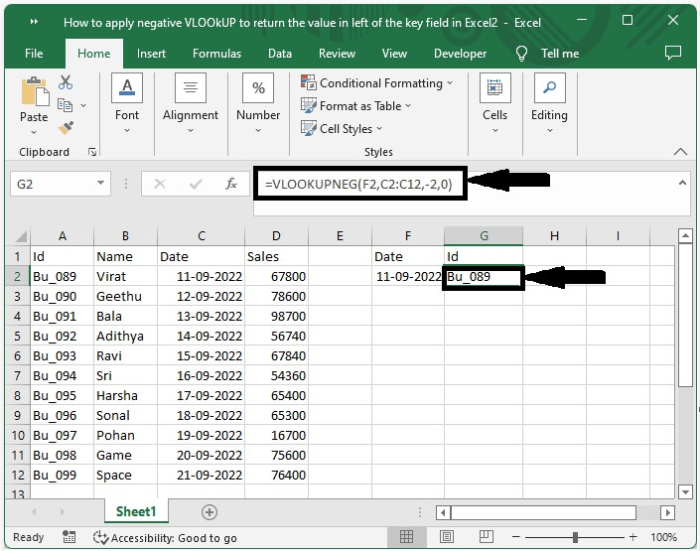
现在将工作表保存为VBA启用状态,用快捷键Alt+Q退出VBA应用程序,并在公式框中输入公式=VLOOKUPNEG(F2,C2:C12,-3,0),如下图所示。
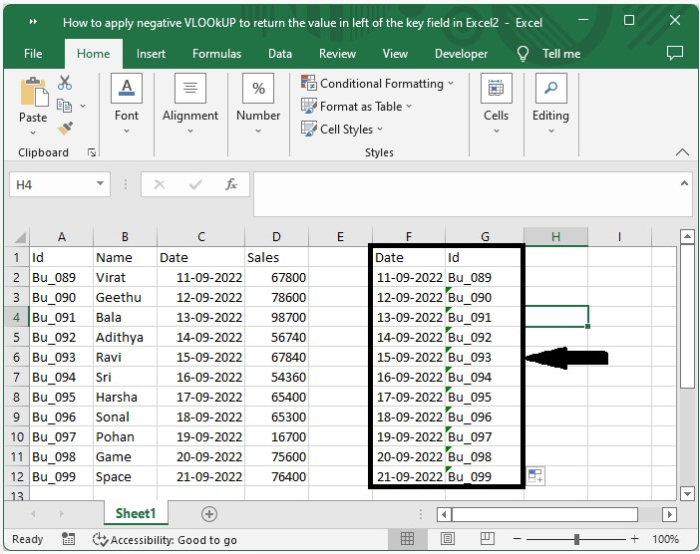
现在,为了获得所有其他的值,从右角拖动,直到所有的结果都被填满,我们的最终输出将类似于下面的图片。
结论
在本教程中,我们用一个简单的例子来演示如何应用负数VLOOKUP来返回Excel中关键字段左边的值。