 极客教程
极客教程如何在Excel的多个单元格中应用颜色梯度
你可以在Excel中给单元格添加不同的颜色,但你是否尝试过给单元格添加同一颜色的不同深浅?可以在电子表格的单元格中添加相同颜色的阴影。添加相同颜色的阴影会比使用不同的颜色看起来更好。本教程将帮助你了解如何通过一些简单的步骤在Excel中为多个单元格添加颜色梯度。
在Excel的多个单元格中应用颜色梯度
在这里,我们将首先对单元格应用条件格式化并选择梯度颜色。让我们看看在Excel的多个单元格中应用颜色渐变的简单过程。
第1步
让我们考虑一下,我们有一个Excel工作表,其中包含的数据与下面截图中的数据相似。
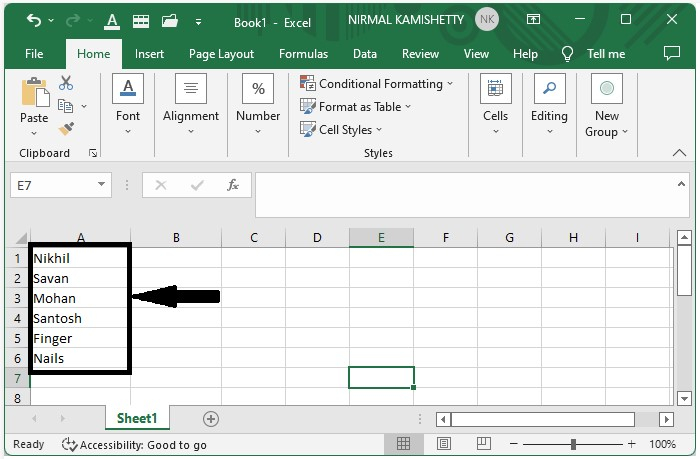
现在,选择你想应用颜色渐变的单元格,右击,然后选择格式化单元格。一个新的弹出窗口将被打开,类似于下面的图片。
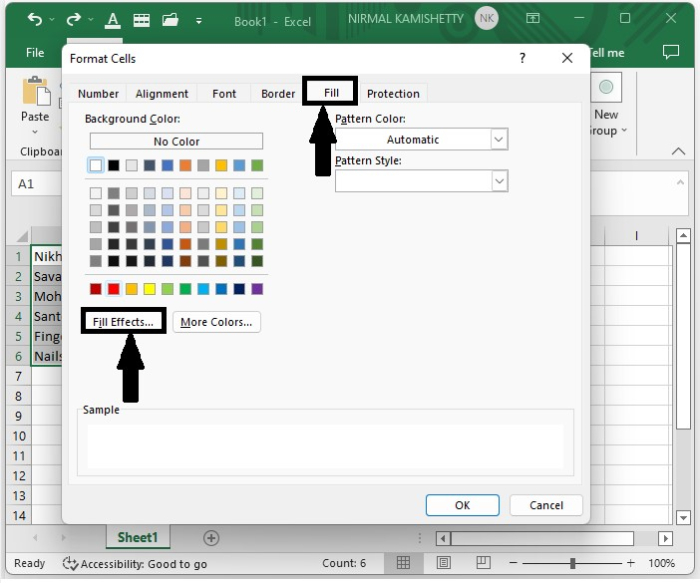
现在,在新的弹出窗口中,再次点击填充效果,如上图所示;一个新的弹出窗口将被打开。
第2步
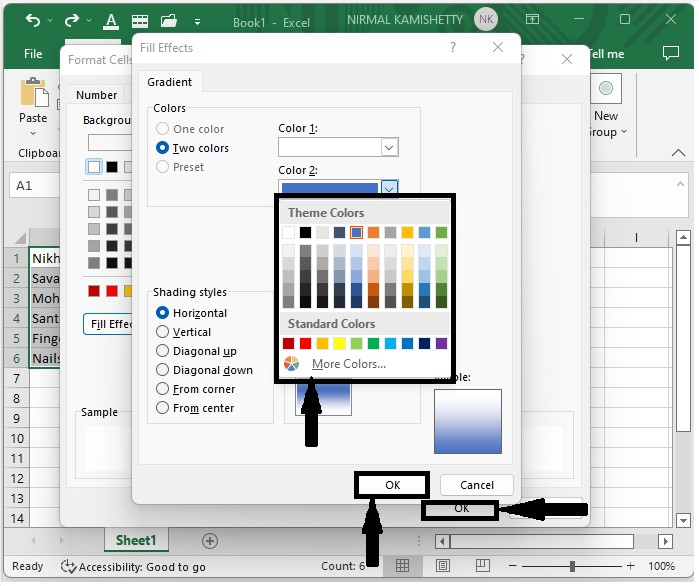
在新的弹出窗口中,选择你想用来填充单元格的颜色,然后选择水平阴影样式。点击 “确定 “关闭弹出窗口,然后在前一个弹出窗口上再次点击 “确定 “关闭弹出窗口,如下图所示。
我们的最终输出将与下面的屏幕截图非常相似。
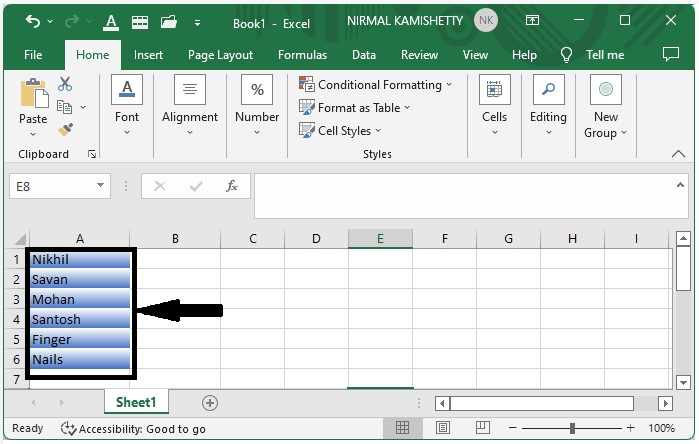
正如我们所看到的,我们已经成功地将颜色梯度添加到单元格中。
结论
在本教程中,我们用一个简单的例子来演示如何在Excel的多个单元格中应用颜色梯度,以突出一组特定的数据。